電気ショックによる生命リスク
EV 充電ボックスの電気設備に取り組む際に感電のリスクがあります。EV 充電ボックスを開ける必要がある作業は、電気工事士のみが行うことができます。
また、EV 充電ボックスのマニュアル (組み立て説明書と操作マニュアル) も参照してください。製品カタログのドキュメントをダウンロードできます。
ファームウェアのアップデートを完了するには、EV充電ボックスを開く必要があります。
最大充電電流の設定やLEDリングのオフ(LEDの非アクティブ)などの新しい機能を使用するには、ファームウェアのアップデートが必要になる場合があります。
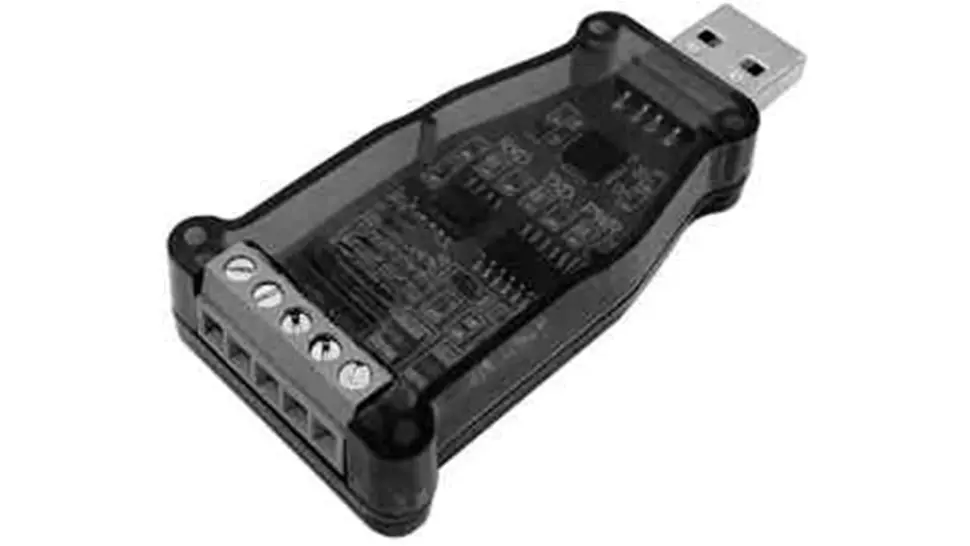
前提条件: USBシリアルアダプタ(DSD TECHなど)が必要です。SH-U11)およびファームウェアのアップデート用のソフトウェア・コンフィギュレーション・ツールAC-Home EV充電ボックス。ソフトウェアはWeidmüllerの製品カタログからダウンロードできます。常に最新バージョンのソフトウェアを使用していることを確認してください。このソフトウェアは、Microsoft EdgeおよびOperaでテスト済みです。
構成ツールにはファームウェアが含まれており、アクティブなインターネット接続は必要ありません。
正しいポートを特定するには、USBシリアルコンバータを短く取り外し、接続し直します。その間、使用可能なポートのリストでどのポートが一時的に消えるかを確認します。ポートが消えない場合は、ドライバが正しくインストールされていません。Windowsのアップデートを完了するか、USBシリアルコンバータの製造元に問い合わせて、デバイスドライバをインストールしてください。
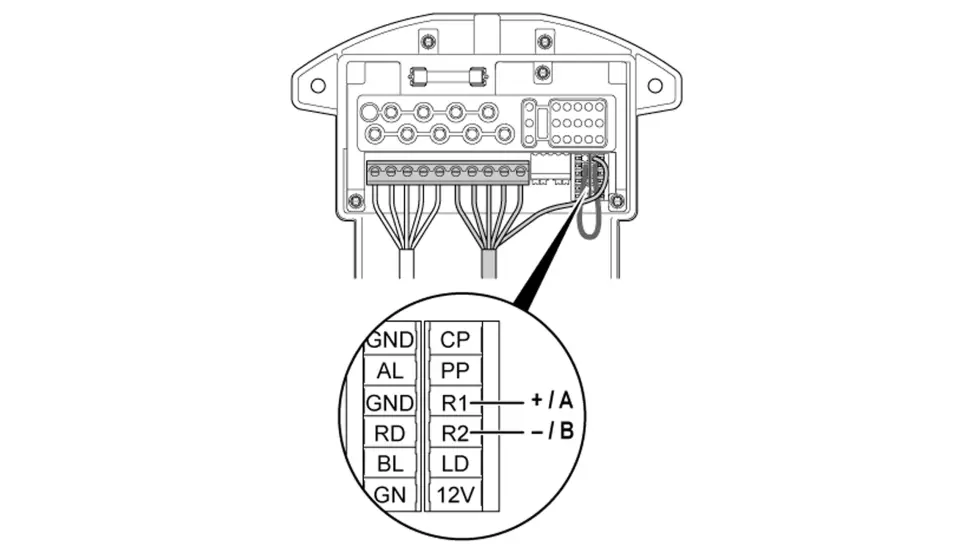
接続がすぐに完了しない場合は、接続Aと接続Bが逆になっている可能性があります。USB シリアルアダプタの接続を変更してから、やり直してください。
適切なポートが設定されると、EV充電ボックスの情報がステータスページの設定ツールに表示されます。
[ Firmware] (ファームウェア)タブをクリックし、画面に表示される指示に従います。問題が発生した場合は、次の手順を実行します。
注:自動翻訳が有効になっている場合、以下の名称がボタンから外れる可能性があります。ステップ5に数秒以上かかる場合は、配線に問題がある可能性があります。
アップロードプロセスが直ちに開始されます。プロセスが開始しない場合は、もう一度やり直してください。これでも問題が解決しない場合は、サポートにお問い合わせください。